VisionPro是苹果公司的首款头戴式“空间计算”显示设备,于2023年6月6日在“WWDC2023”正式发布,同时推出的还有专为VisionPro打造的操作系统平台visionOS,以及一整套“新的”开发工具,之所以打引号,是因为用于VisionPro开发的工具和编程语言并没有多少改变,而更多的是需要开发者的开发思维变化。
最近公司组织了几批人员,前往苹果实验室实地体验VisionPro,并在现场进行适配调试。我有幸参与其中,现在就把整个过程的体验分享给大家,同时分享一些visionOS开发的基础。

但是苹果显然认为这种交互方式不够理想,如果体验过其他苹果产品就会发现,苹果的设计师似乎一直倾向于利用用户自己的身体来实现目标需求,指纹识别,面部识别,多指手势以及“嘿,Siri”都是一贯如此。而在VisionPro上,苹果认为用户的眼睛和手完全就可以胜任手柄的工作,所以他们提出的交互方式是别具一格的“眼球追踪+手势识别”。
苹果通过遍布VisionPro眼部周围的传感器,实现了精读极高的眼球追踪技术:
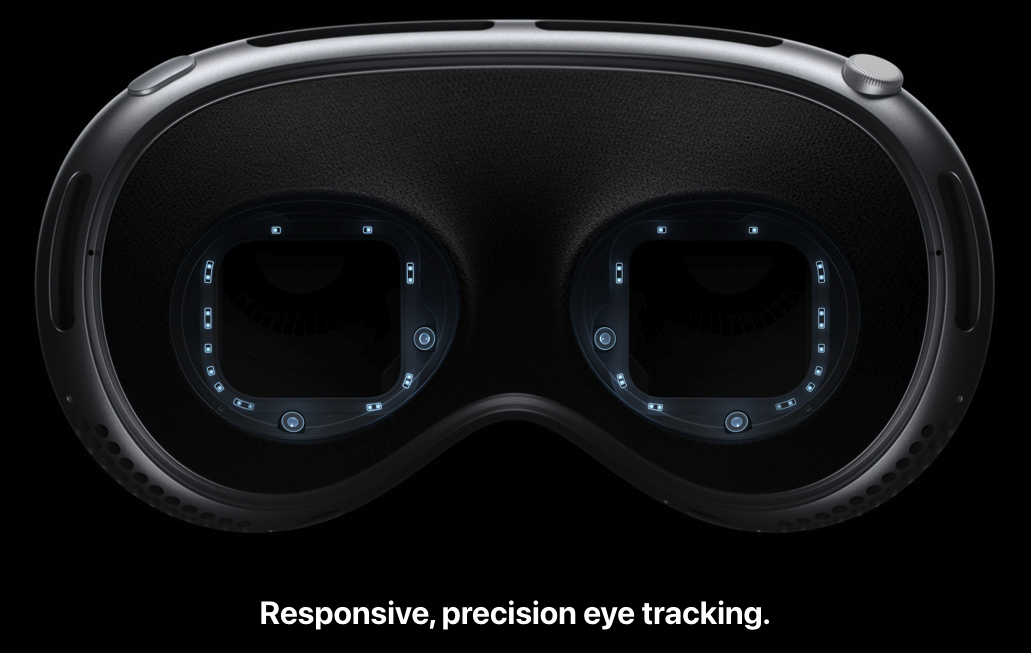
这样一来,用户的眼睛就变成了鼠标的指针,想要选中哪个元素,只要看向它就可以了。就我实际的体验而言,精度和准确率都非常之高,就连非常小的UI元素都可以准确的选中:
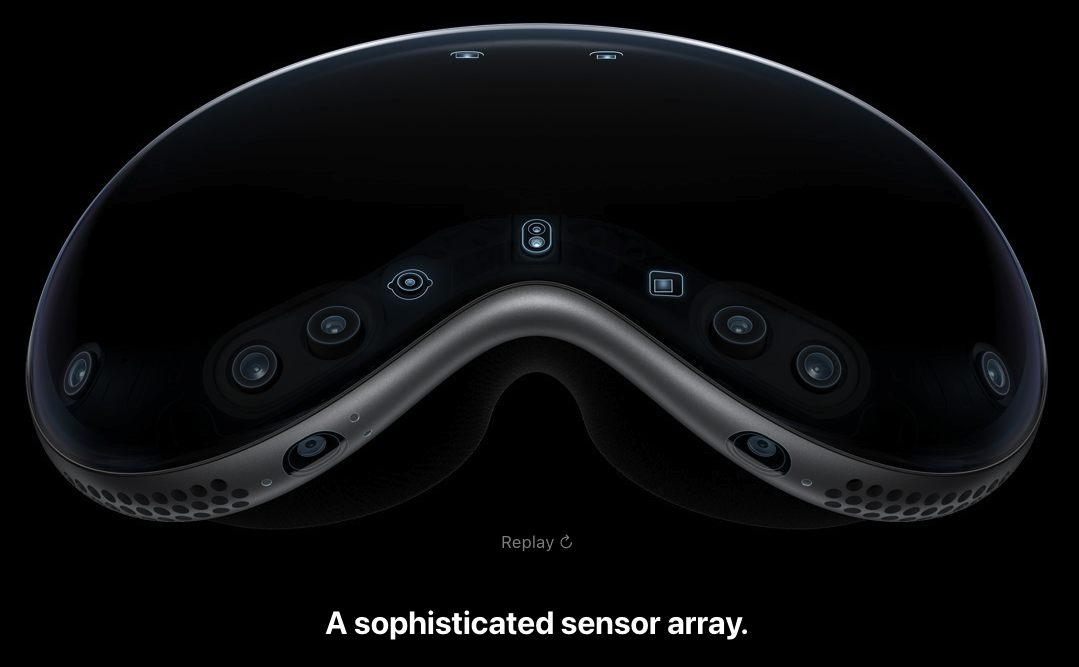
不止如此,苹果还通过VisionPro下面的一圈传感器进行手势的收集和识别:
苹果下了这么大的血本只为了一个目的:无论用户的手放在哪里,都可以实现高精度的手势识别,面前,腿上,沙发上都可以。在首次开机的学习引导里,苹果给出的提示语就能非常好的概括:“youcanplaceyourhandswhereveryoufeelcomfortable”
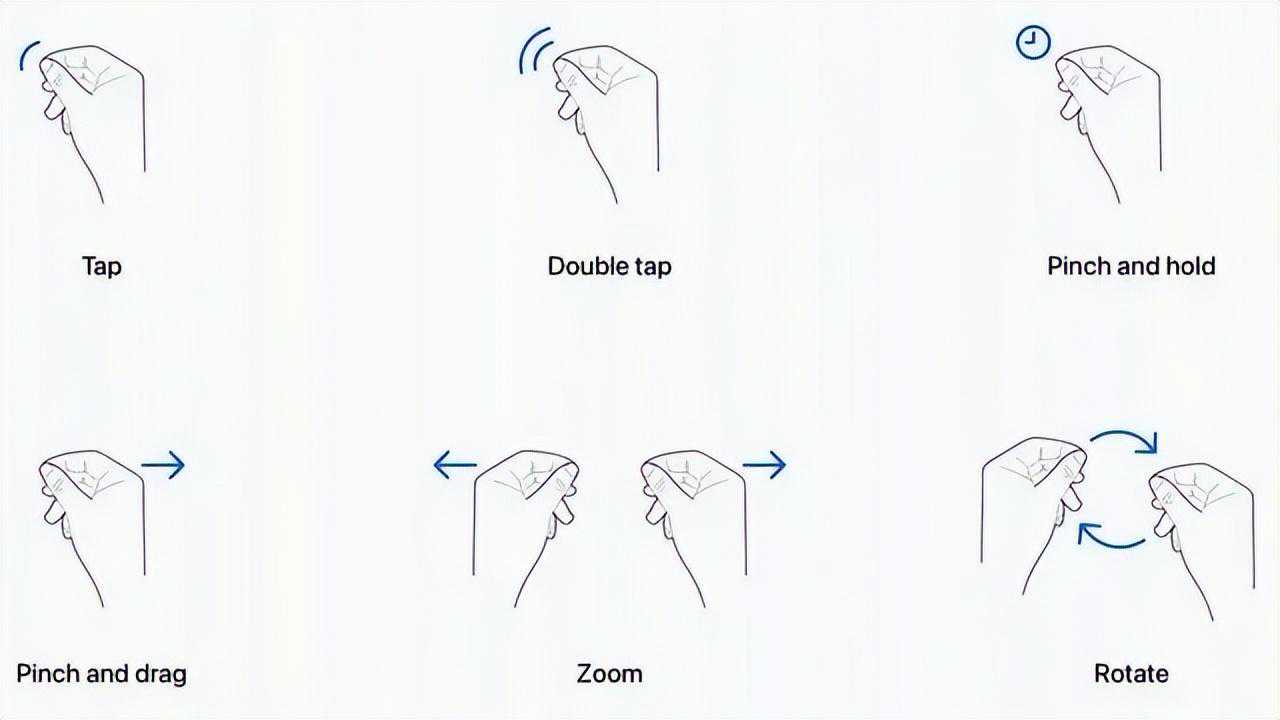
除了不限位置,VisionPro还可以准确的识别单击、捏住和双手手势:
DoubleTap:双击手势。
PinchandDrag:可用于滚动和移动窗口。您可以水平或垂直滚动,如果用户加快手势速度,交互界面也会相应地调整速度。
Zoom:双手手势之一,可以把手指捏在一起,通过拉开手势进行放大,窗口大小也可以通过在角落拖动来调整。
Rotate:另一个双手手势之一,它将涉及将手指捏在一起并旋转双手以操纵虚拟对象。
现在还无法断言苹果这套交互方案和手柄对比谁好谁坏,但是正如以往苹果率先提出的“触屏取代实体键盘”,“触摸板手势”以及“全面屏交互”等方案,经过长时间的市场检验,最终还是别广大厂商采用并效仿,这一次苹果在VisionPro上提出的这套全新的“空间交互方案”日后很有可能成为VR设备采用的主流方案。
移植的适配逻辑不少研发同学都会有疑问:我的APP没有单独对VisionPro做过适配,那么它能直接在VisionPro上运行吗?可以的话它原始的适配逻辑又是什么?
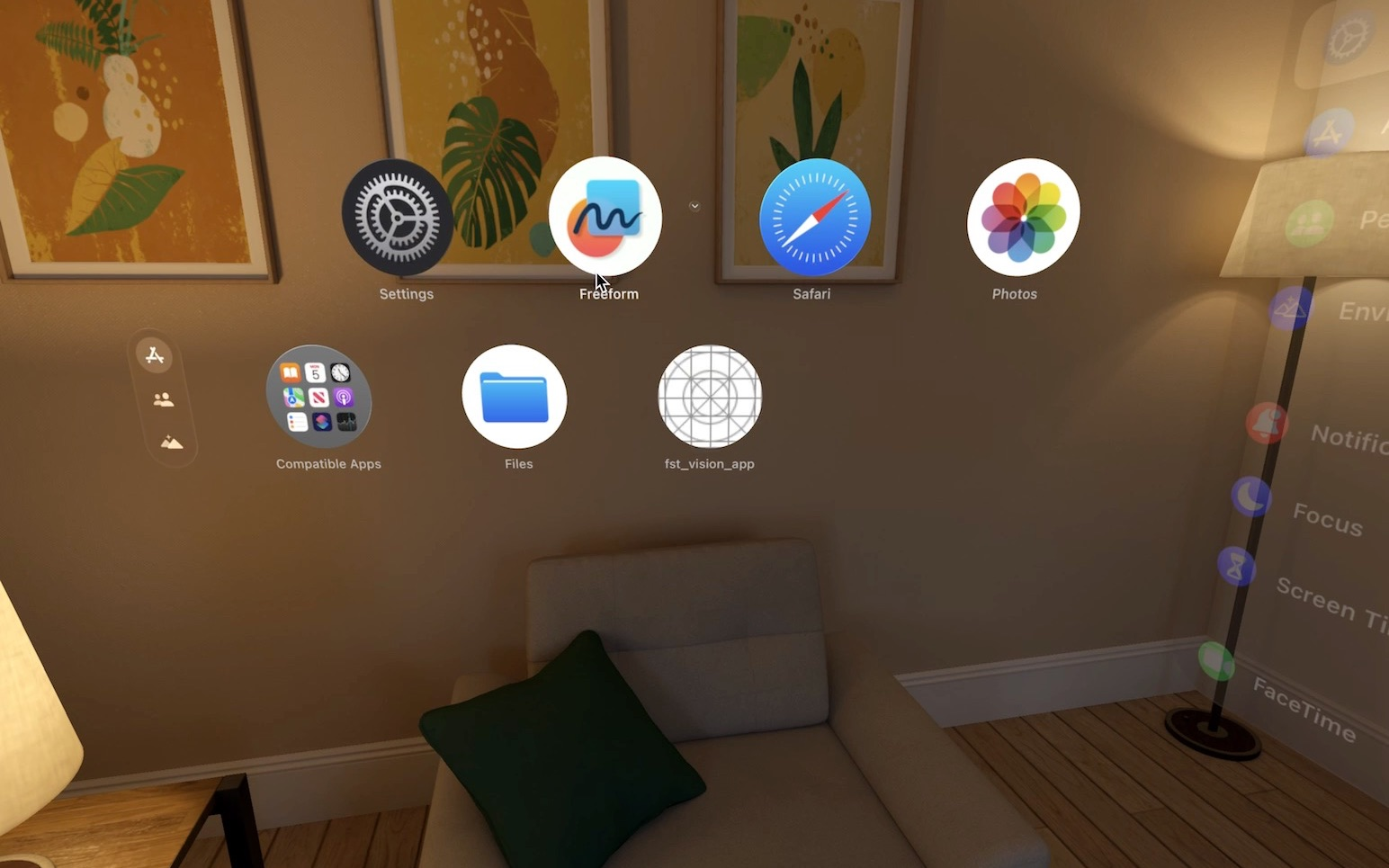
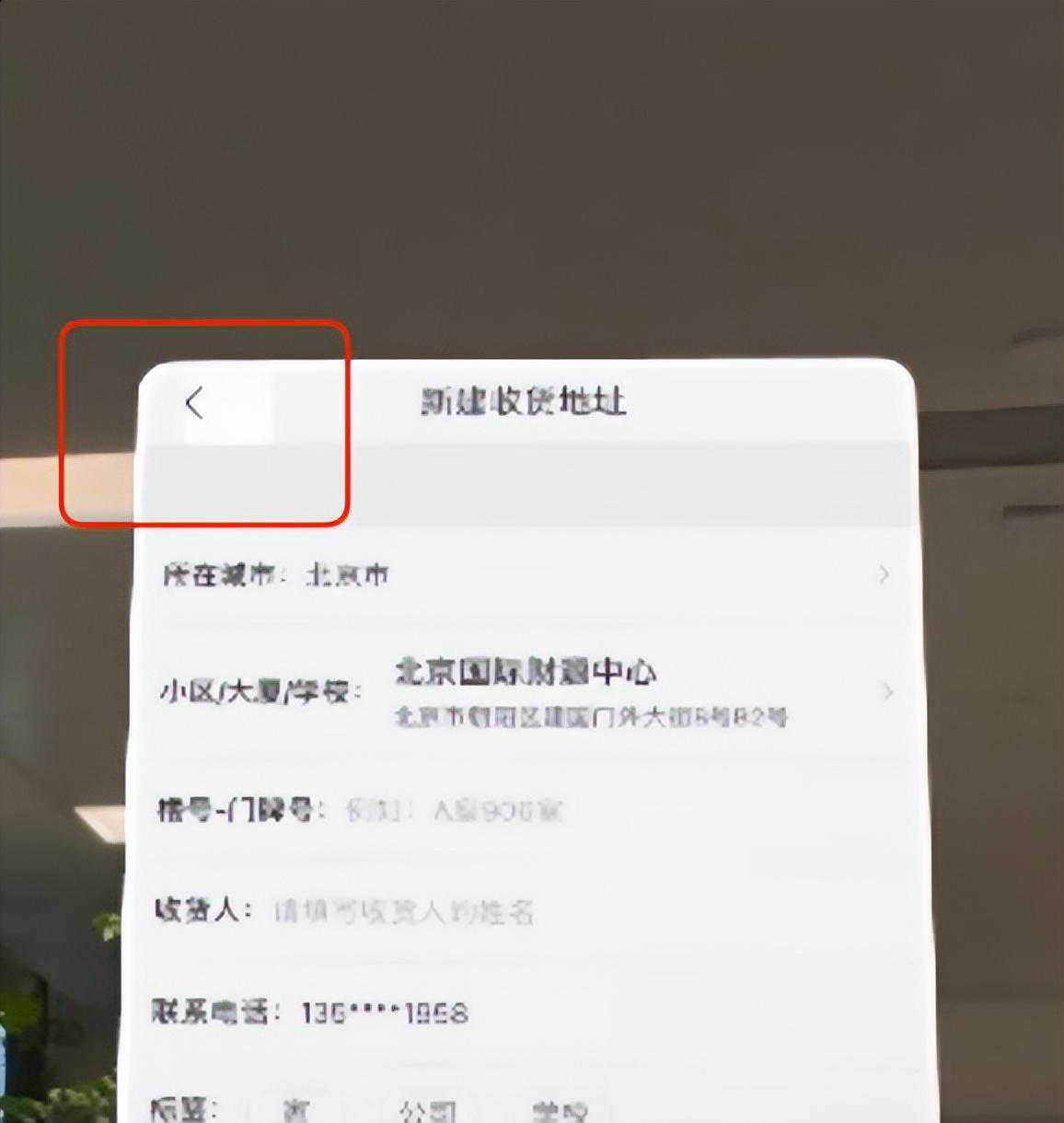
首先对于第一个疑问,答案是肯定的,就算没有经过任何适配,app依然可以在VisionPro上正常运行,所有的交互都能执行,甚至可以通过盯住屏幕左侧用捏住并拖拽实现“左划返回”手势。
至于原始适配逻辑,如果有曾经在iPad,或者M系列芯片Mac电脑上运行手机App的经验,就能大致明白他们在VisionPro上的适配逻辑了,就是在屏幕上创建一个手机屏幕大小的“模拟器”,让app在上面运行。这里以我们“京东到家”的app为例
当然,如果app做过iPad的适配,那么在VisionPro上的展示样式则会优先展示为iPad的样式,比如京东主站app:
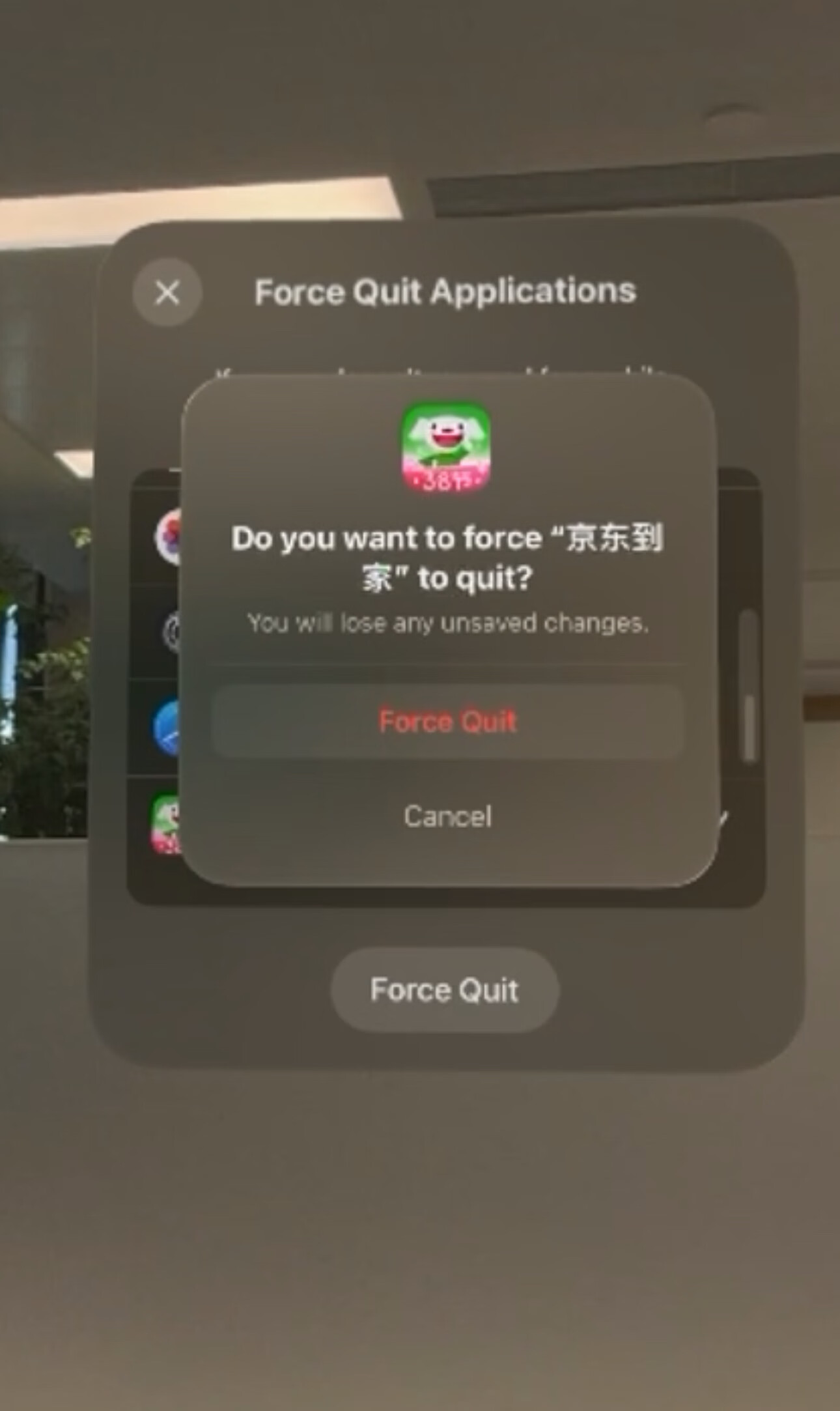
同时,在App下端会展示两个控制元素,一个小圆点和一个横条。眼睛看向小圆点的话,它会变成一个叉号,用于关闭App(退至后台),需要完全杀死App的话,逻辑则类似于Mac电脑的杀死进程,需要同时按住VisionPro的返回键和表冠2秒,然后再应用列表中找到App强制结束
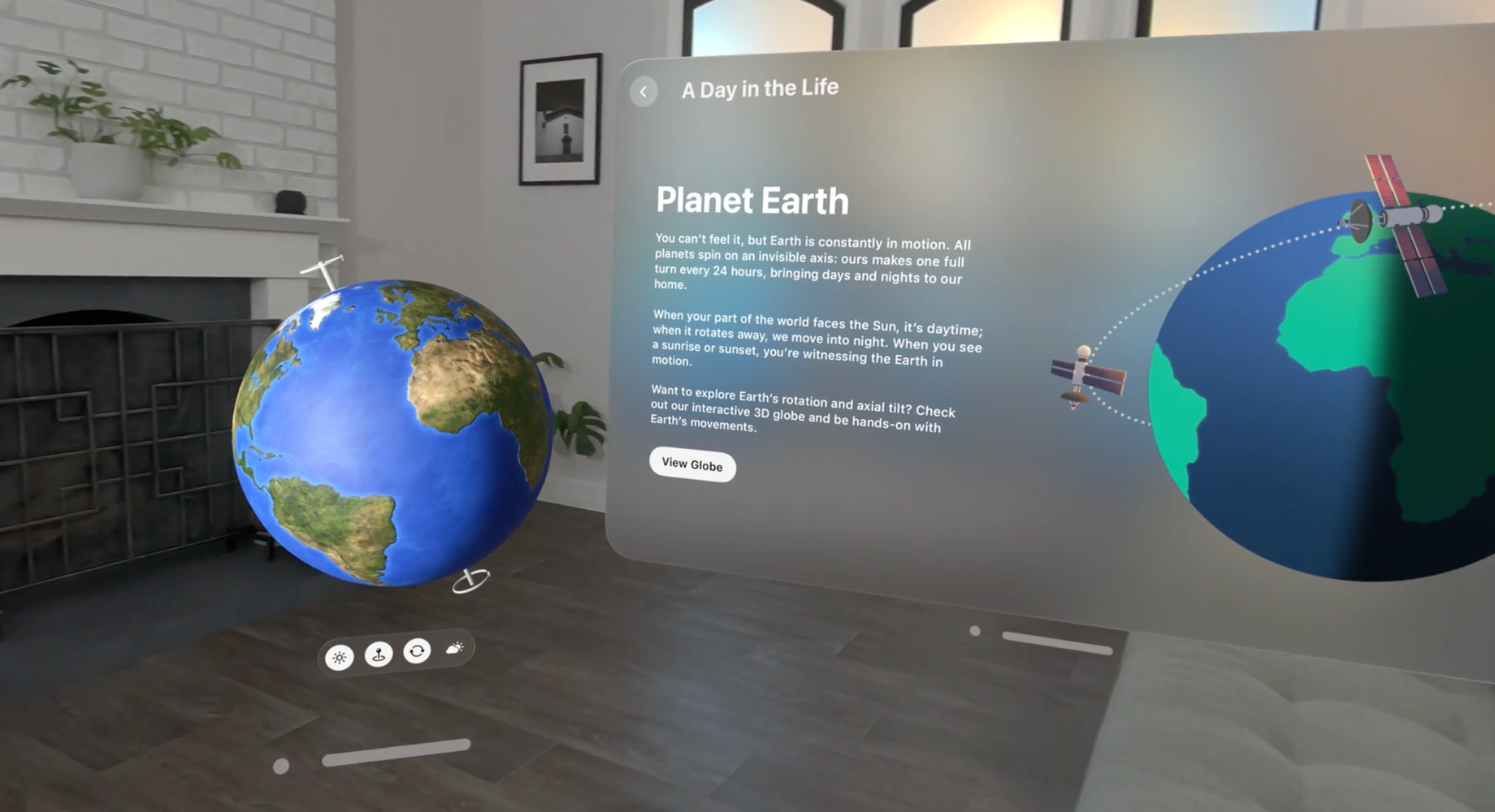
那既然不需要适配也可以正常运行,我们是不是就不需要单独进行VisionOS的开发了呢?当然不是。未经适配的App虽然能够正常运行,但是它的展示样式毕竟是为了手机端而设计的,在VisionPro上,屏幕从2D的平面拓展到了3D的空间,而在“空间”中,VisionPro更着重于凸显“无界”的概念:
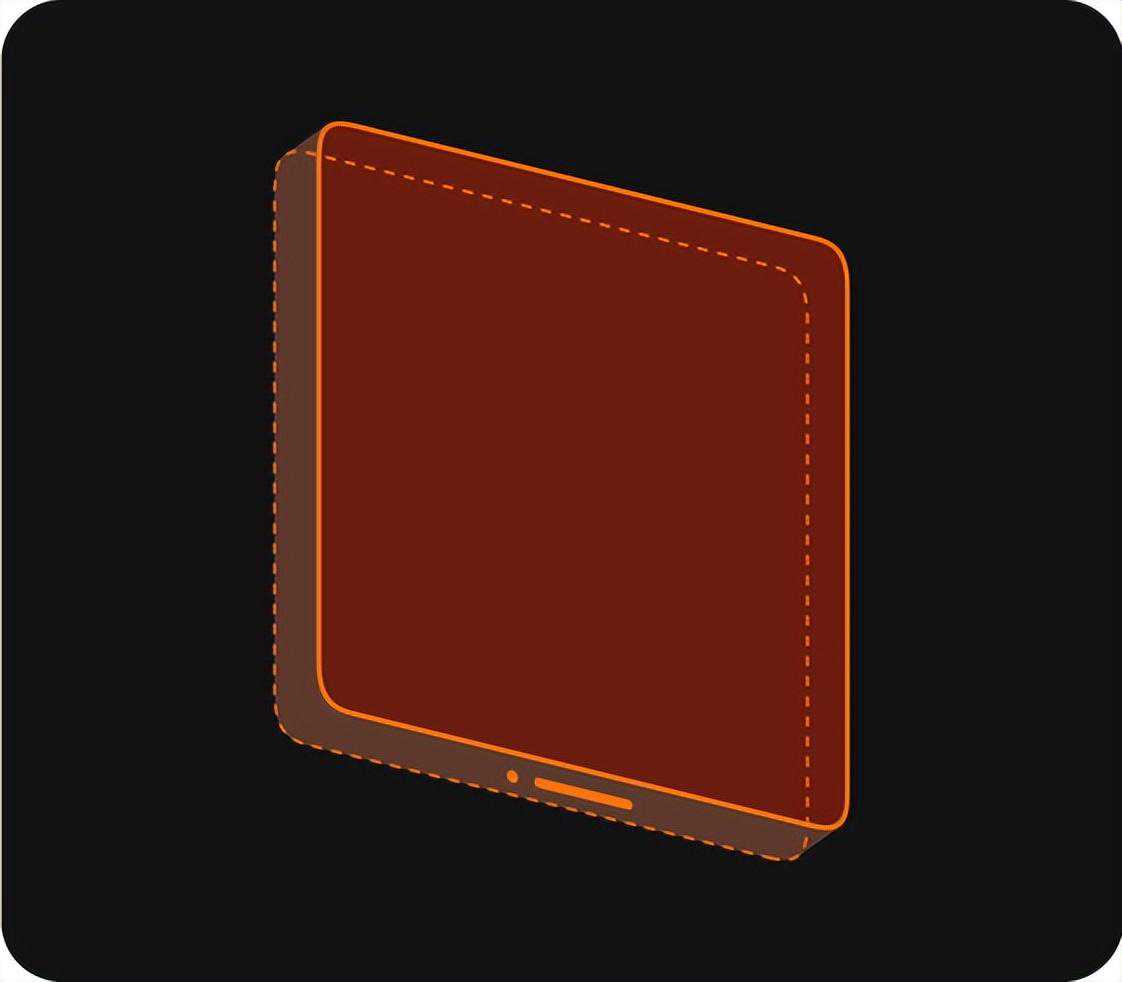
苹果更倾向于让App没有边界,不局限于手机屏幕的条条框框中,更加融入到空间之中,同时visionOS也允许UI元素超出App的界面边界。所以对于VisionPro的适配,更多的是从平面到空间的思维转变,如何让App在“空间”这一画布上更好地呈现设计者想要表达的意图才是重中之重。要进行“空间计算”开发,就要了解基础的visionOS开发机制,下面我将介绍一些入门的知识。
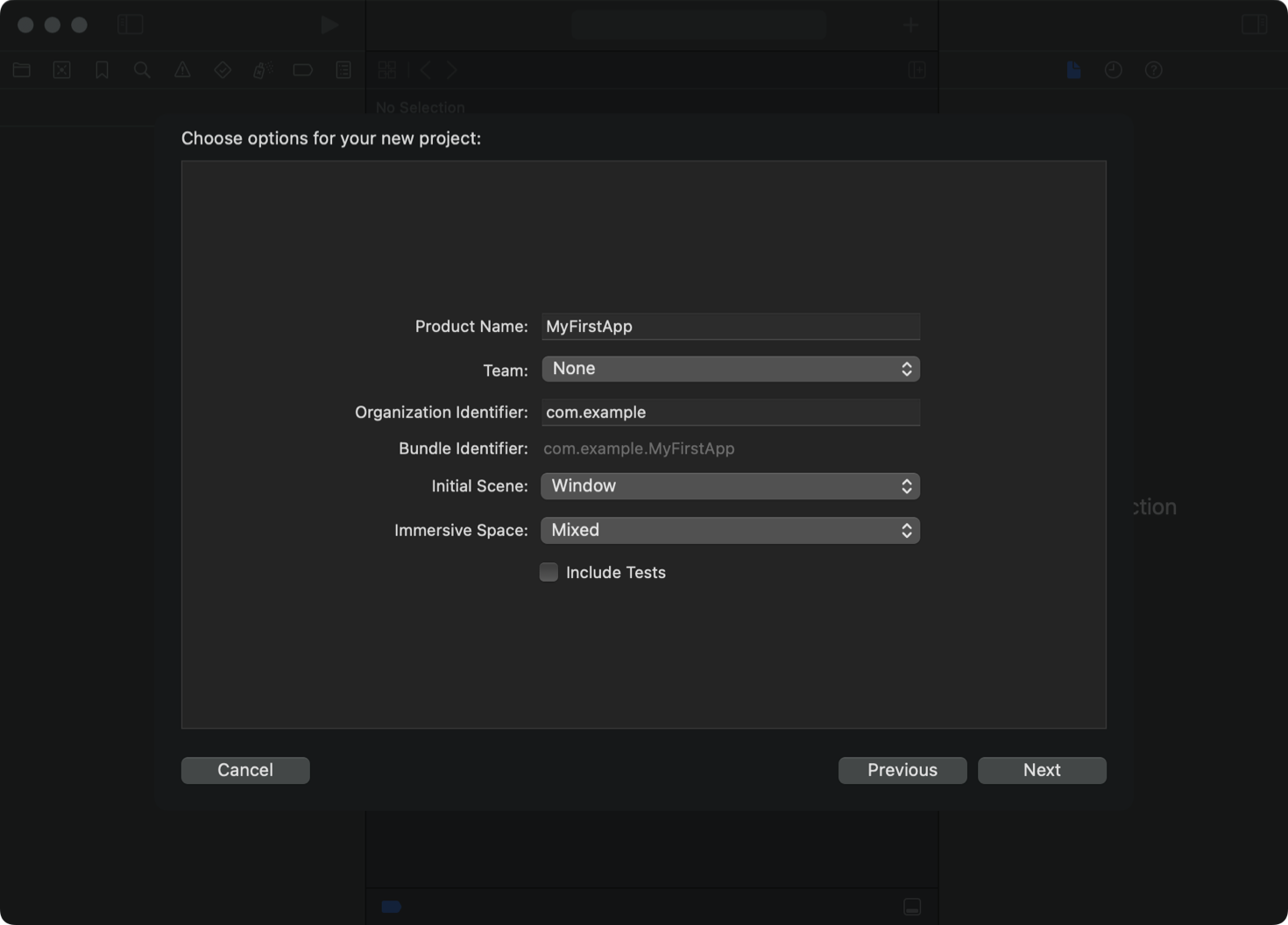
开发从入门到略懂首先,在Xcode15中创建app时,除了以前的iOS、macOS等平台,现在可以选择visionOS平台进行开发,此时SwiftUI提供了许多专为VisionPro准备的新API,以供空间应用开发。
选择visionOS平台后,可以设置场景类型和氛围样式:
visionOS的app中可以创建三种场景类型:
Window形式
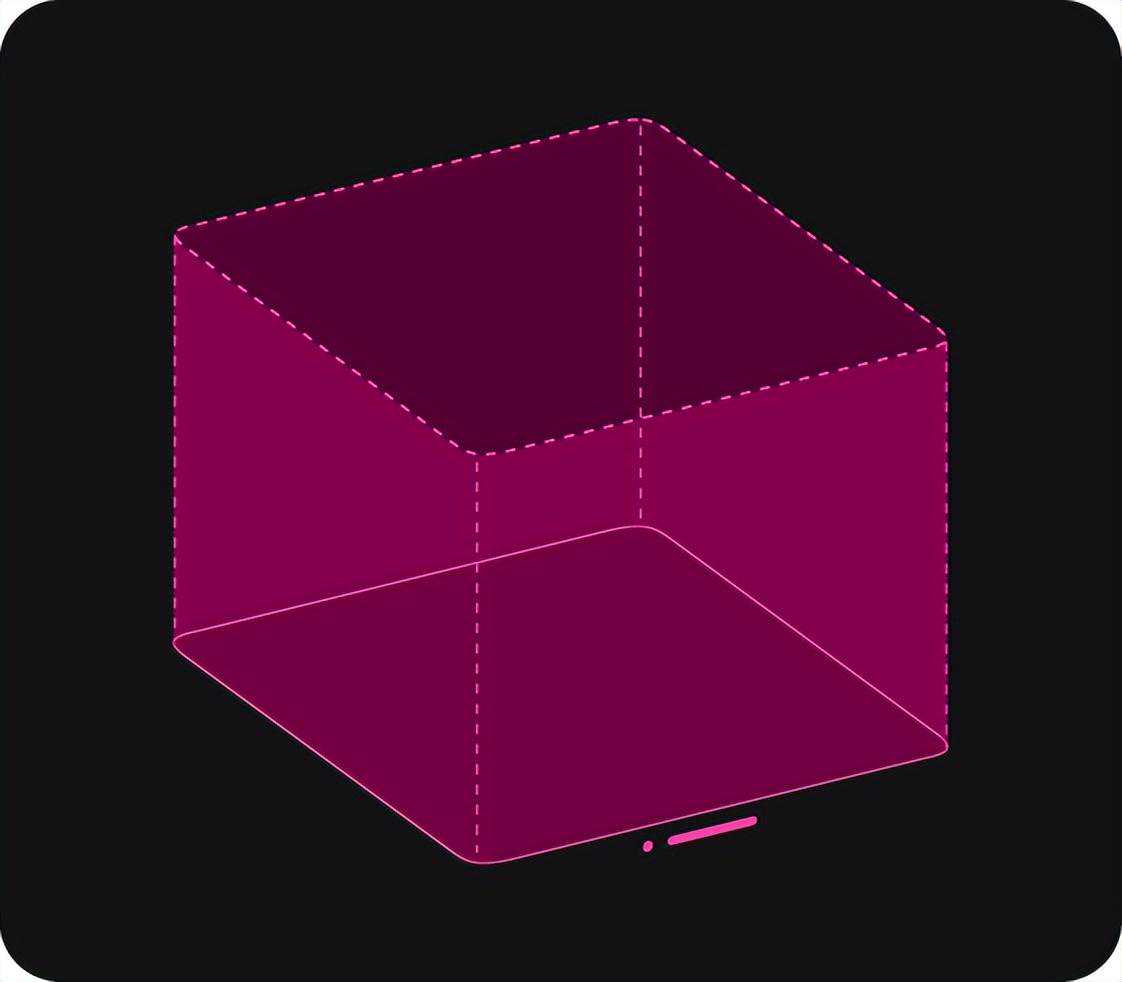
Volumes形式
苹果官方描述说这是最适合展示3D模型的场景,当在app中创建了Volumes类型的场景时,visionOS会开辟出一个3D的空间用于放置3D元素,如果我们想要放置商品的3D模型进行全景展示,可以创建这种场景
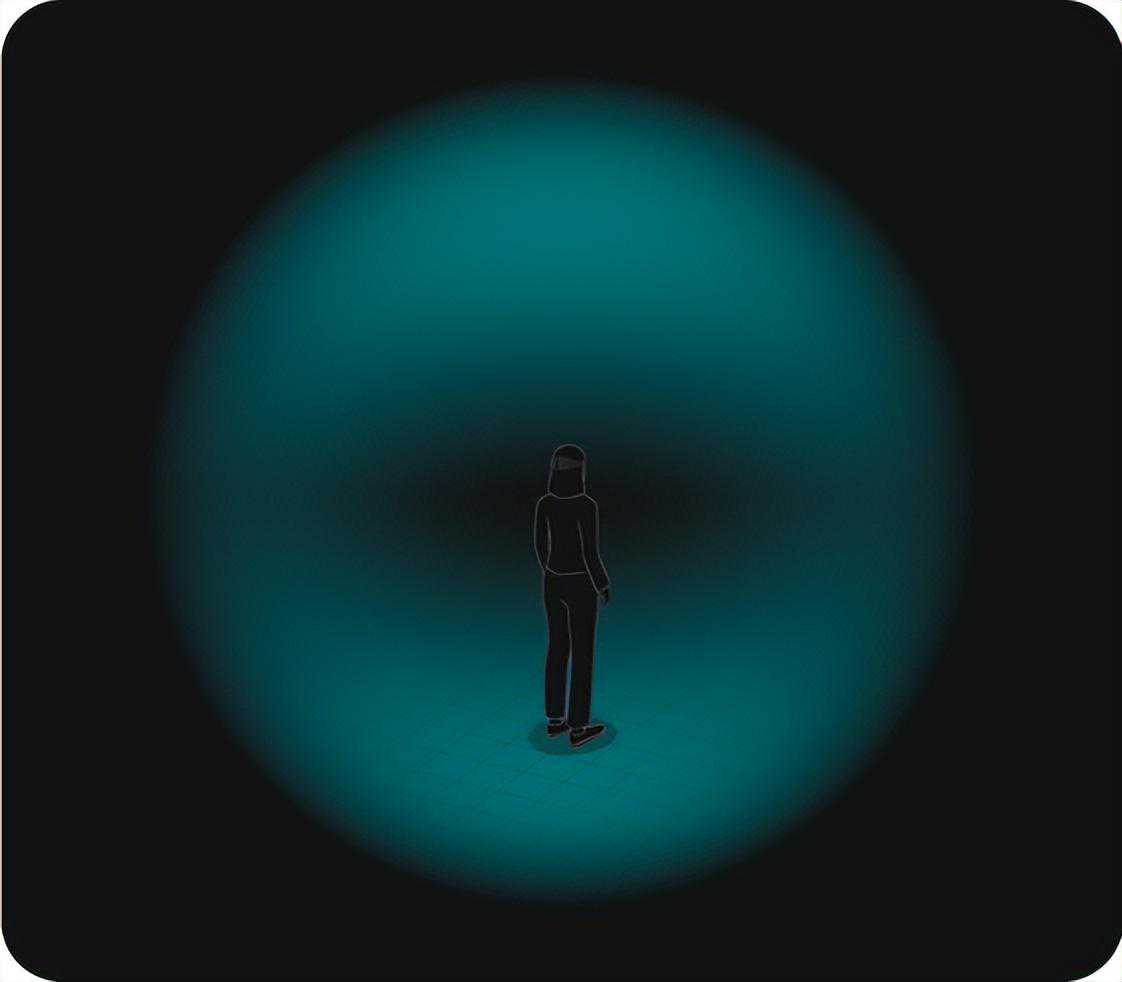
Spaces形式
在这种场景下,visionOS会将使用者周围全部设置为可以放置UI元素的区域,周围的所有空间都可以作为开发者的“画布”,你可以在任意位置放置2D、3D模型。但是需要注意的是这种场景理论上只应创建一个。
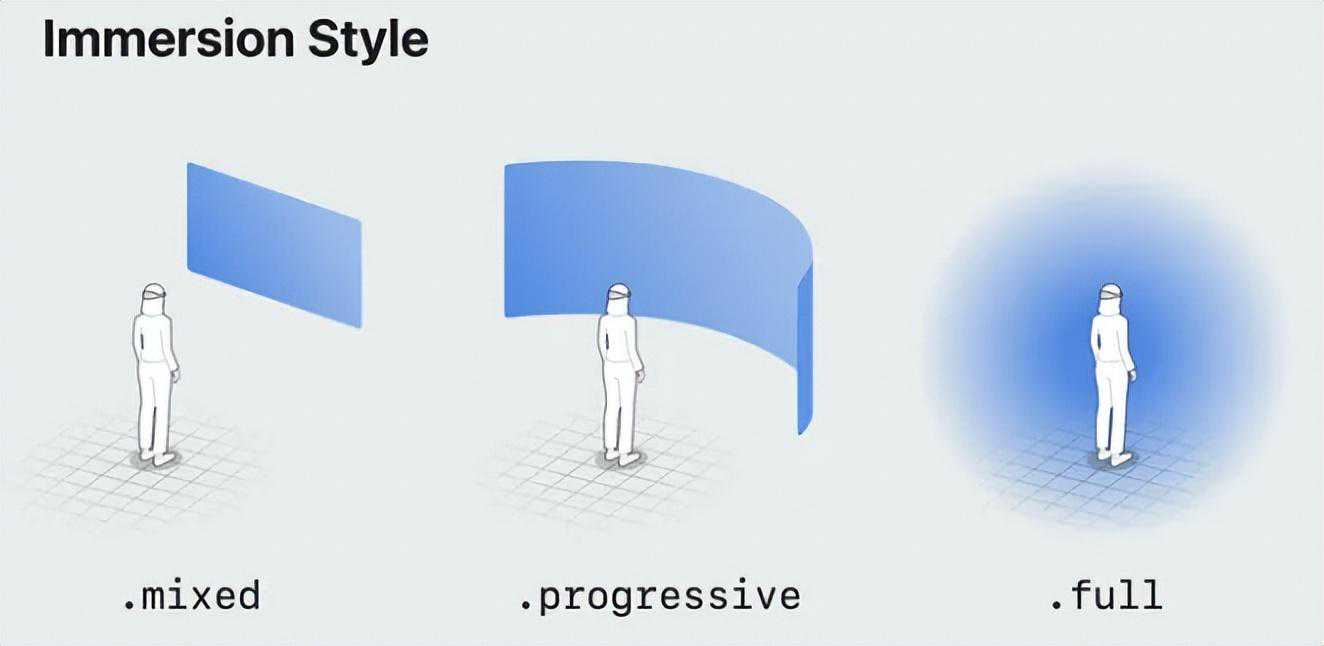
氛围样式氛围样式是app的呈现形式,分为.mixed,.progressive,.full三种,我们可以通过一个图来清晰明了的理解它们分别代表的意思:
在工程当中也可以通过代码来进行设置,以实现在不同氛围之间切换:
@mainstructMyImmersiveApp:App{@StateprivatevarcurrentStyle:ImmersionStyle=.fullvarbody:someScene{WindowGroup(){ContentView()}//(id:"solarSystem"){SolarSystemView()}.immersionStyle(selection:$currentStyle,in:.mixed,.progressive,.full)}}风格适配既然app是在VisionPro的空间中展示,那么最好可以遵循VisionPro统一的样式风格,比如:
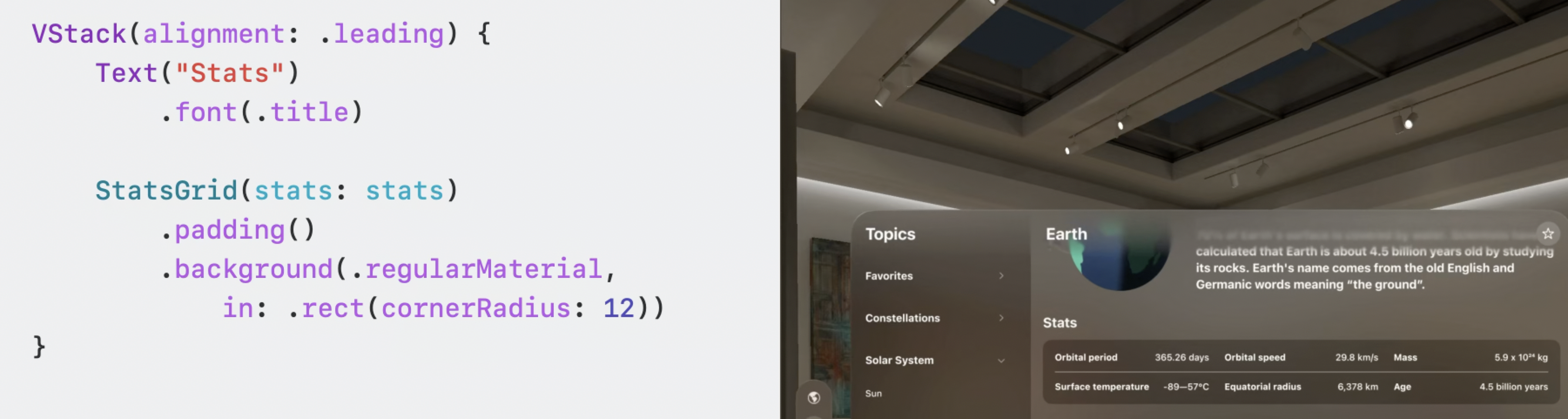
圆角,毛玻璃半透明的背景

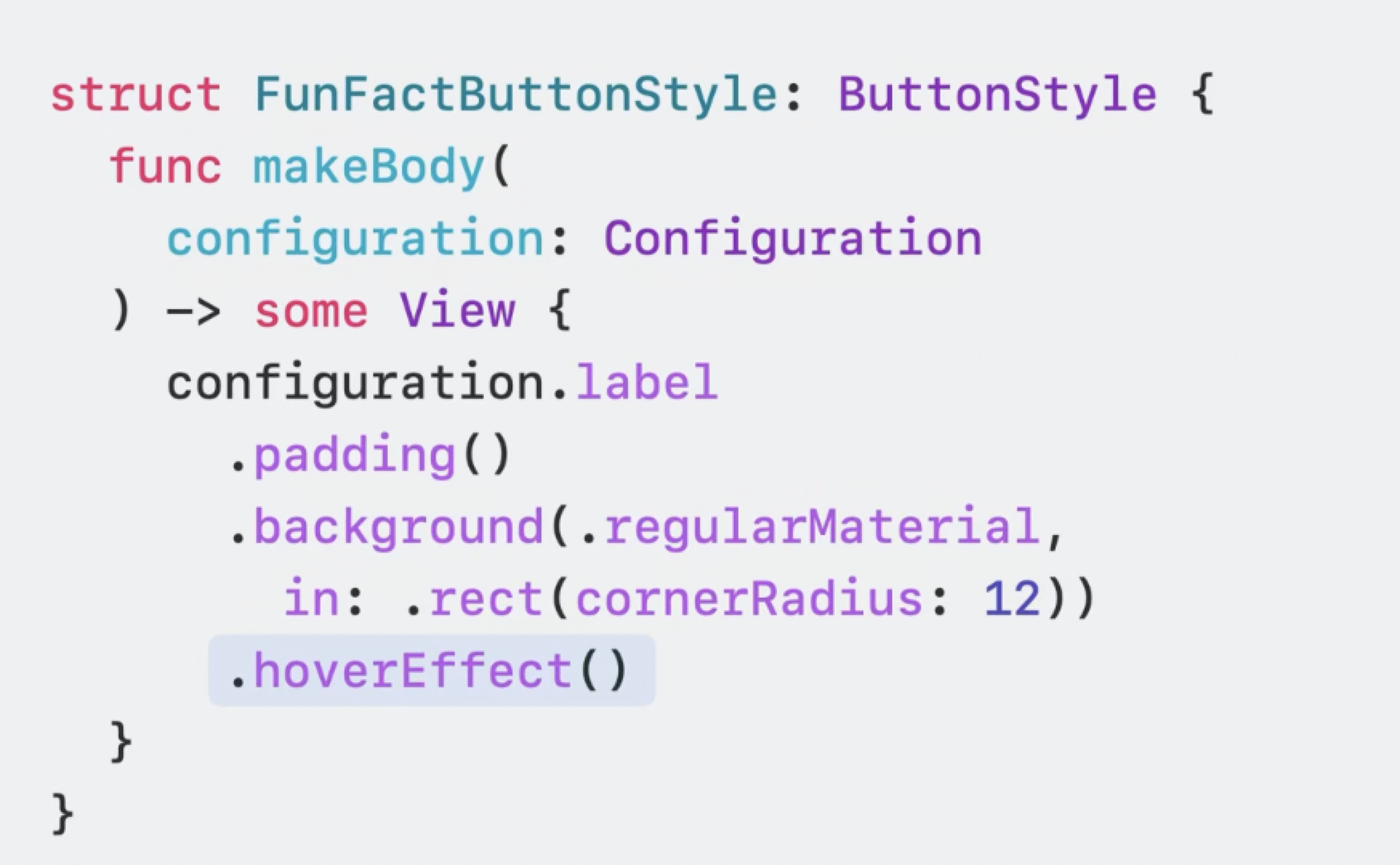
悬停效果
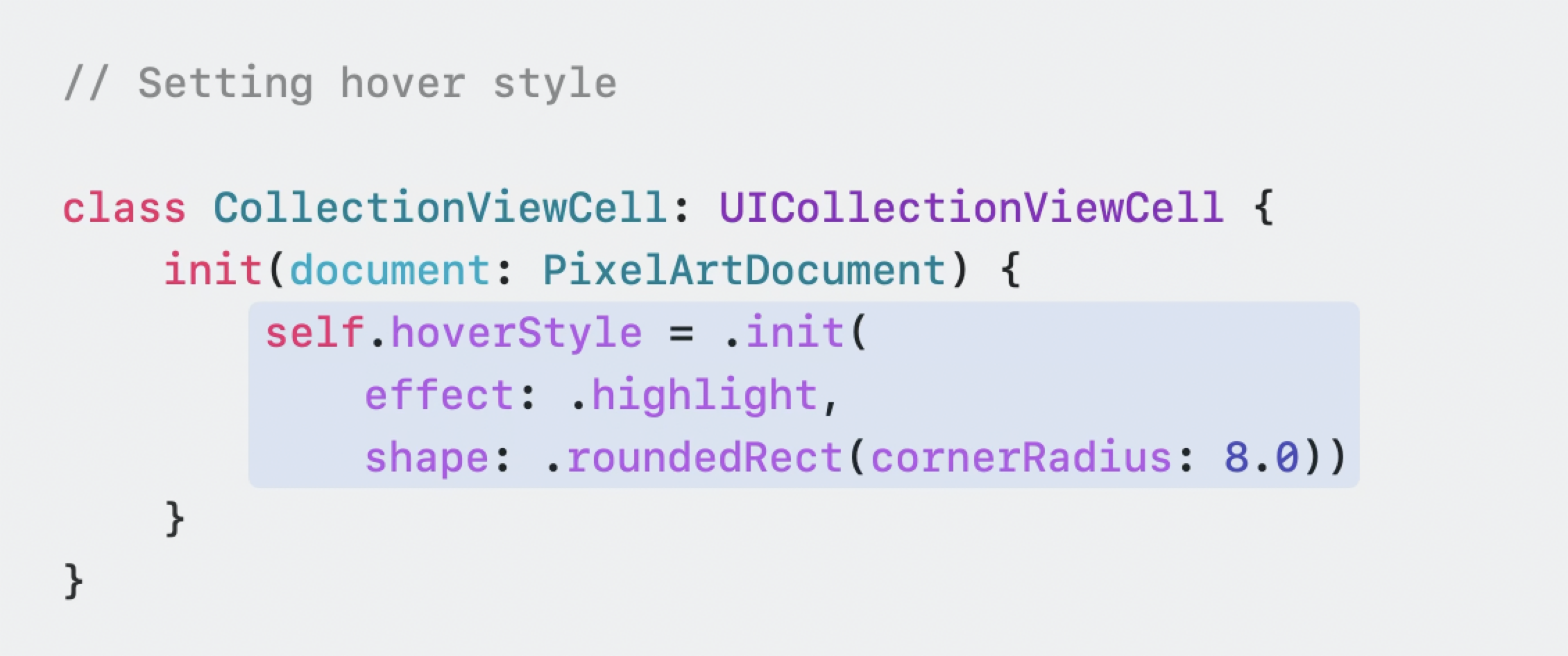
但是苹果似乎觉得这样简单粗暴的悬停效果不够高雅,所以提供了hoverEffect属性让我们可以自定义悬停效果:
这样设置后,眼睛停留在元素上时,我们可以实现高亮、突出、改变圆角等效果,而且高亮点会随着眼睛盯的点而改变,非常神奇。
超出边界外布局在visionOSapp中,为了提高场景的沉浸感,苹果允许把导航栏、tab栏和工具栏等内容无关的元素设置到界面外,并且给他们起了一个独特的名字:ornament。使用系统自带的UIHostingOrnament:
当然也可以自定义,将原来的导航栏等元素改造成ornament:
改造前
structContentView:View{@Stateprivatevarselection:AppScreen=.backyardsvarbody:someView{NavigationSplitView{AppSidebarList(selection:$selection)}detail:{AppDetailColumn(screen:selection)}}}改造后
structContentView:View{@Stateprivatevarselection:AppScreen=.backyardsvarbody:someView{View().ornament(visibility:isGoalPanelVisible,attachmentAnchor:.scene(.bottom),contentAlignment:.center){NavigationSplitView{AppSidebarList(selection:$selection)}detail:{AppDetailColumn(screen:selection)}}}}添加3D模型visionOS使用了苹果布局多年的RealityKit,结合SwiftUI,从而使得加载3D和2D模型就像加载一张本地资源图片一样方便:
structSphereView:View{@Stateprivatevarscale=falsevarbody:someView{RealityView{contentinifletearth=try?awaitModelEntity(named:"earth"){(earth)}}update:{contentinifletearth={=scale?[1.2,1.2,1.2]:[1.0,1.0,1.0]}}.gesture(TapGesture().targetedToAnyEntity().oned{_()})}}代码中RealityView就是专门用来展示模型资源的视图,就如同UIImageView加载图片一样,使用ModelEntity就可以很方便的加载本地的模型资源,并设置碰撞体积CollisionComponent和旋转缩放等等
需要注意的是苹果目前仅支持USDZ格式的模型,苹果给出了几个非常精美的模型资源以供下载:
另外我找到了几个可以免费下载USDZ格式资源的网站:
与业务结合的实践我们在进行实际业务场景适配的时候,如果是全新的VisionProapp,则首先要判断当前平台是否是visionOS,如果是像我们一样基于iPadapp进行改造,那么要判断是否是iPad设备,我们所采用的机型判断方法为:
funcosType(){==.phone{print("ThiscodeisrunningoniPhone")}==.pad{print("ThiscodeisrunningoniPad")}==.vision{print("ThiscodeisrunningonVisionPro")}}以我们零售app的适配设计为例,是基于iPadapp进行改造,为了获得更好的展示效果,需要针对宽屏做UI改造:
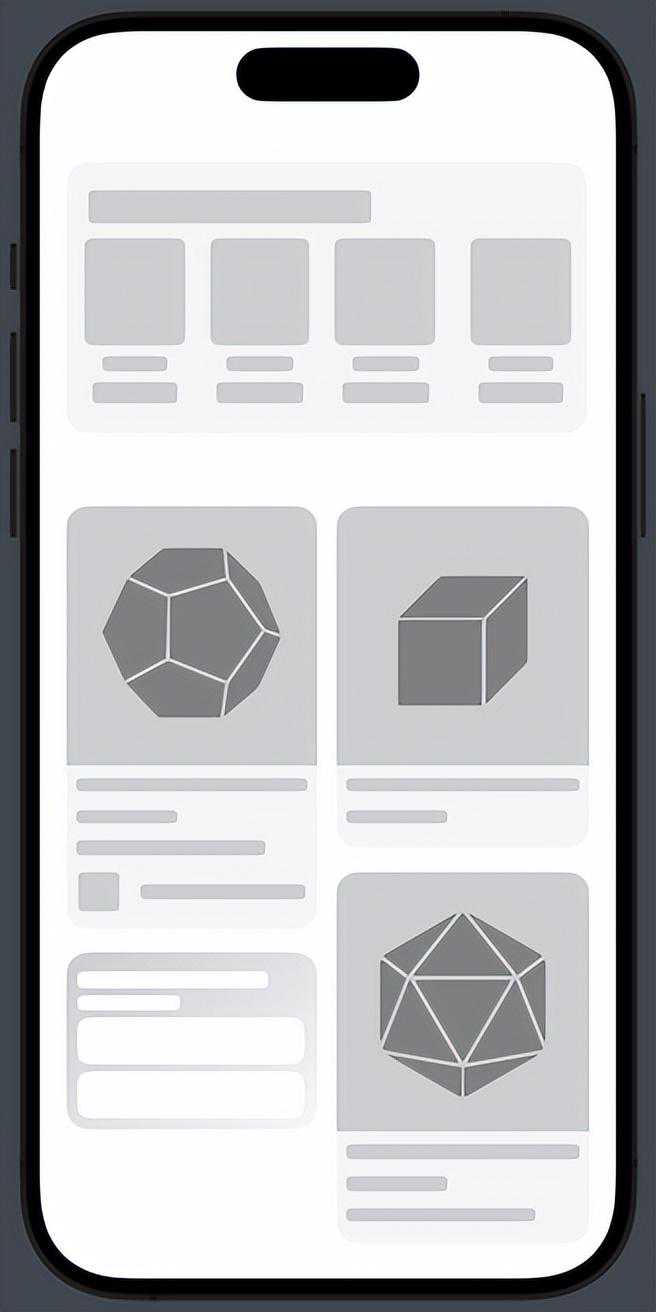
iPhone设计稿:
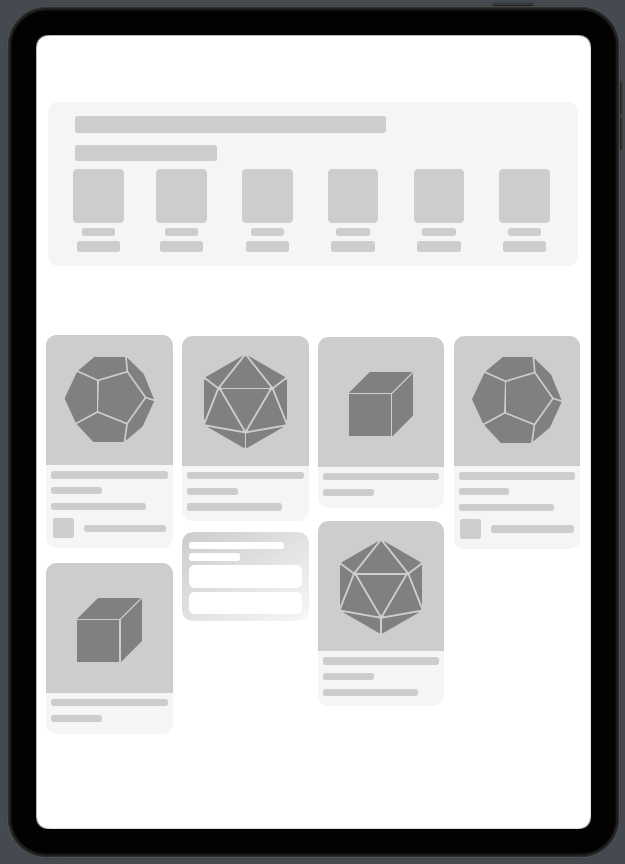
iPad设计稿:
除了上文中提到的悬停效果等改造,资源位宽度,间距和排布等要素也需要进行相应的改变,来适配iPad或者VisionPro更宽阔的视野。我们的Feeds展示场景,入口求部分氛围中配置的楼层背景图拉伸,并根据设计稿进行适配;为你推荐资源位一行二的展示样式改为为一行四,在用户使用时能够获得更好的视觉体验。
本篇暂时就先介绍到这里,后续会有更多VisionPro适配和空间开发的文章,希望能帮助大家在即将到来的这场“空间计算战斗”先拔头筹。

-
 2025-05-02
 -
 2025-03-16
 -
2025-02-19
-
 2025-03-23
-
象棋水平提高,中级涨棋秘法:第3节
2025-07-21 -
那些年我们玩过的游戏-解谜游戏(每日一推)2
2025-08-06 -
十字召唤师评测:经典的日式RPG格斗手游
2025-05-21 -
“行程卡崩了”冲上热搜!最新解决办法看这里→
2025-01-04
版权所有 © Copyright © 2002-2030 龙辉游戏资讯网站地图