MySQL的概念在这里就不多做赘述了,之前发布的文章有说,此次案例是Windows操作系统安装MySQL,虽然我一直都是做Linux操作系统讲解,但MySQL在windows系统上也是很常用的,所以准备做两篇文章讲一下详细的安装过程,这里先做MySQLmsi格式的安装过程。
一、下载mysql数据库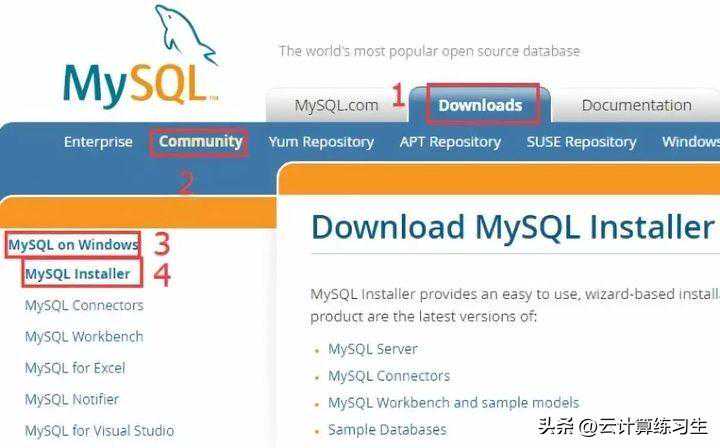
在下载页面拉到最下面会看到下图中的安装软件

MSIInstaller注意有两个,这两个有什么区别呢?
第一个(大小是10多M)是联网在线安装,会在线下载安装包。
在下载页面,选择最下面的:Nothanks,juststartmydownload.,进入下载状态。




第一个是强密码校验,mysql推荐使用最新的数据库和相关客户端,MySQL8换了加密插件,所以如果选第一种方式,很可能你的navicat等客户端连不上mysql8
所以这里一定要选第二个(下图红框的地方),因为我们后面使用客户端navicat,它连接mysql数据库用的是就是这个加密算法,所以这一步很重要。
11.设置密码需要牢记,最好将登陆用户名(是root)和密码(下图的地方设置)记录到其他地方,因为后面要用这个密码连接数据库。
如果出现下图红框的警告,表示名称重复了,换个其他名称
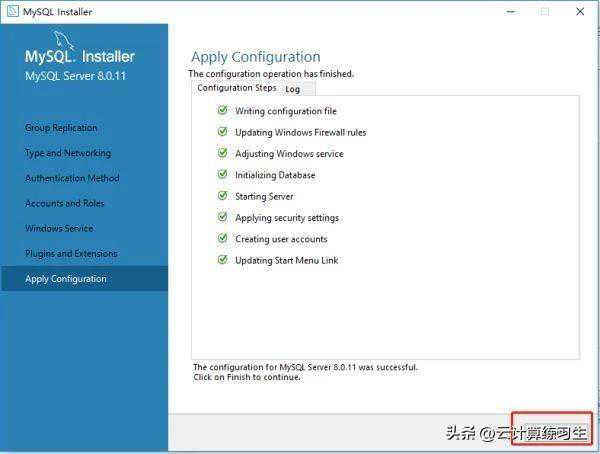
三、验证是否安装成功1按下图操作从开始菜单中打开刚刚安装的mysql命令行客户端,按一下win键,在所有应用中找到MySQL2.输入密码如果能显示出下面红线类似的内容表示安装成功。红线标出的是mysql数据库版本号,可与下图版本号不一样,以实际安装的版本为准

-
 2025-05-27
 -
 2025-05-23
 -
 2025-07-25
 -
 2025-04-26
不容错过
-
《未来战争:重生》评测:重装上阵 末世求生
2025-07-22 -
虐哭处女座!十二星座最适游戏盘点
2025-05-30 -
再见!豌豆荚、PP助手宣布下架,从此再无免费软件?
2025-01-23 -
血染钟楼|拿到杀手牌还不知道怎么玩吗?建议进来看看
2025-05-01
友情链接
版权所有 © Copyright © 2002-2030 龙辉游戏资讯网站地图